ドコカワ

設変のSTEP、
どこ変わったかわからない。

困っていたので作りました。
STEPを2つ放り込むと、変更・追加・削除された部品が一覧で出ます。

ダウンロード(Windows / 無料)
ネット接続不要 · インストーラー版 / ZIP版を選べます
01 //

実際の画面です

これはモックではありません。同じ部品を修正した2つのSTEPを読み込んだときの実際の出力です。
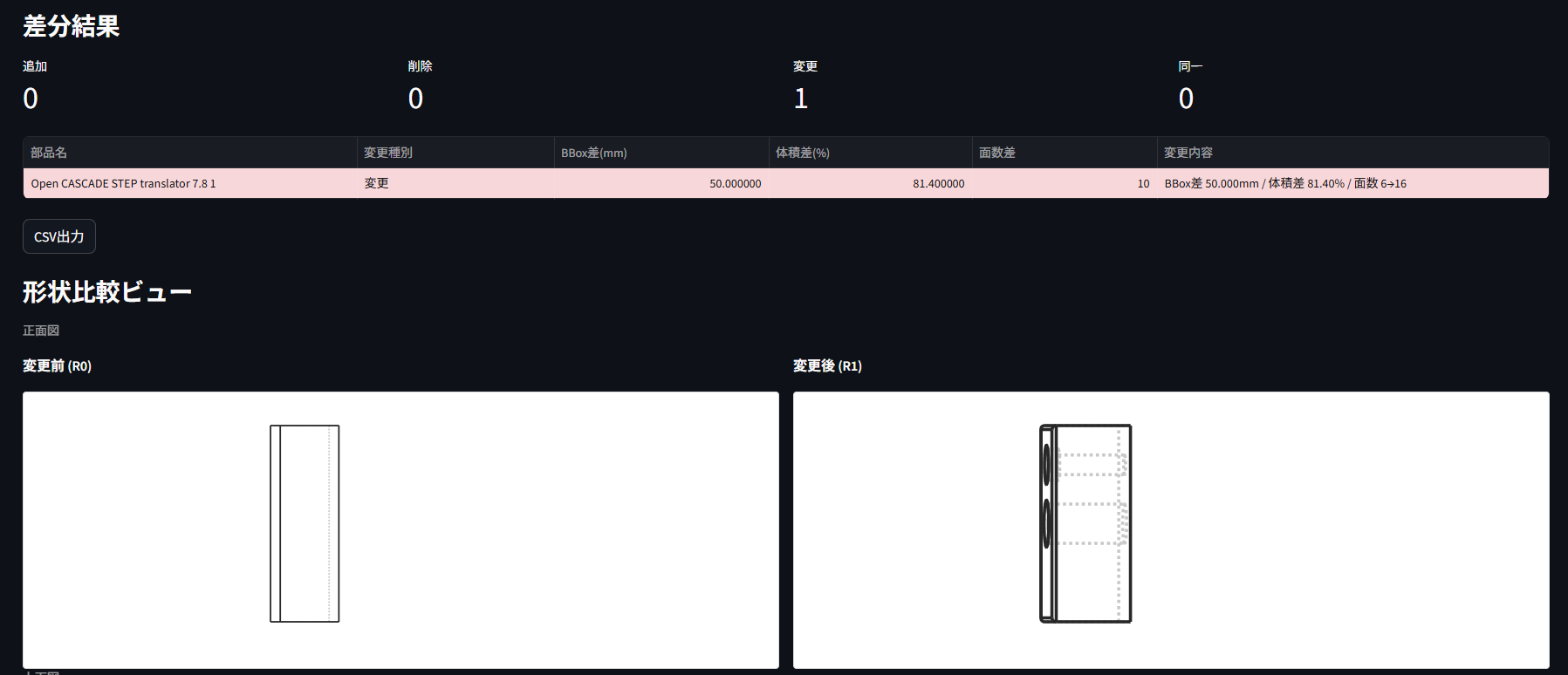
ドコカワ — 差分チェック結果 + 形状比較ビュー
ドコカワ実画面: 差分結果テーブルと形状比較ビュー。左に変更前、右に変更後の形状が並ぶ。
DIFF TABLE
変更・追加・削除を部品名で一覧表示。BBox差・体積差・面数も確認できる。
SHAPE COMPARE
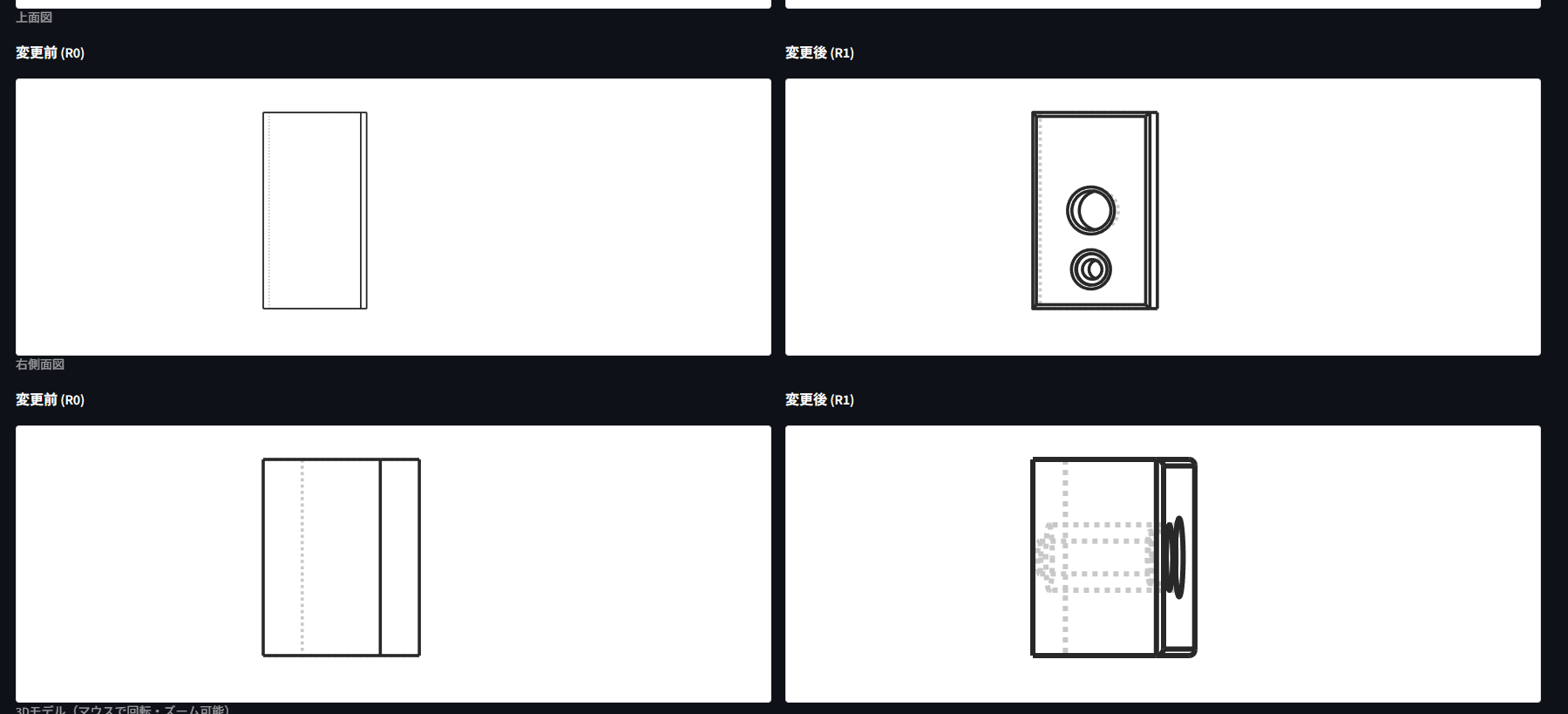
変更前(R0)と変更後(R1)の形状を正面・上面・右側面で並べて表示。
CSV OUTPUT
差分結果をCSV/Excelで出力。設変記録としてそのまま使える。
// 上面図・右側面図
上面図と右側面図の形状比較。変更前は穴なし、変更後は穴が追加されている。
2方向の形状を並べて確認できます。
// 3Dモデル表示(マウスで回転・ズーム可能)
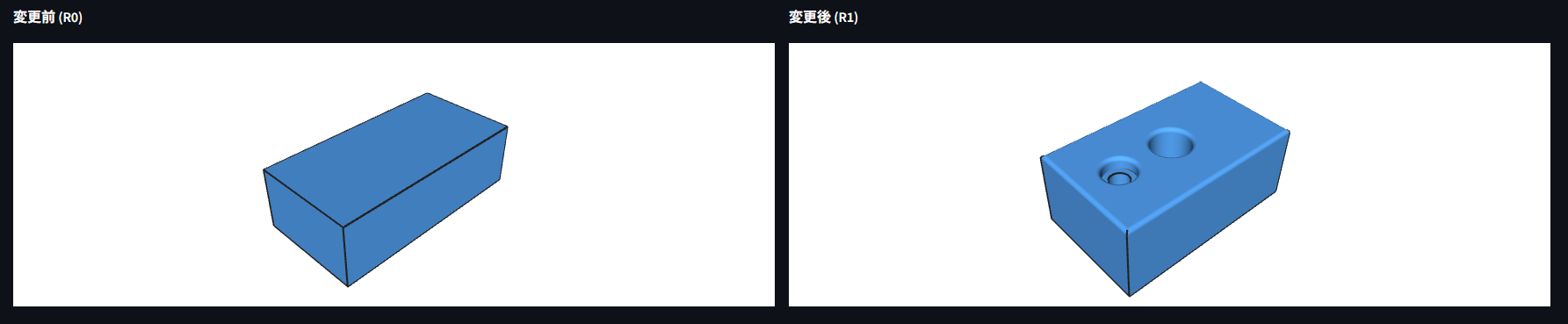
3Dモデル比較。左は穴のない直方体(変更前)、右は穴が加工された部品(変更後)。
変更箇所をクリックすると3Dビューアに切り替わります。

表示内容は読み込んだSTEPのアセンブリ構成に応じて変わります。複数部品の場合は変更・追加・削除がまとめて一覧に出ます。

02 //

こういうとき

→ 「修正しました」とだけ書いてあるSTEPが戻ってきた
→ CADで両方開いて部品を一個ずつ見比べる。50部品あると時間がかかる
→ CADの比較機能、STEPには対応してない
→ 結局目視。見落としが怖いまま次工程に流す
これを解決します

STEPを2つ放り込むと、変更・追加・削除された部品が一覧で表示されます。CADを開かなくて済みます。

03 //

何ができるか

FUNC_01 STEP差分チェック
変更・追加・削除を一覧表示します。BBox差、体積差、面数の変化も確認できます。これがメイン機能です。
FUNC_02 形状比較ビュー
変更箇所の部品を正面・上面・右側面の3方向で並べて表示します。上の画像の通りです。
FUNC_03 3Dビューア
差分が出た部品をクリックするとブラウザ上で3D表示されます。回転・ズームも可能です。
FUNC_04 ローカル完結
外部通信はありません。STEPは処理後に消えます。社外秘でも使えます。

他にDfM警告(薄壁・深穴の自動検出)、仕様チェック(STEPとPDFの数値突き合わせ)もあります。作り始めたら増えました。

04 //

動作環境・仕様

対応OS Windows 10 / 11(64bit)
インストール インストーラー版(推奨)/ ZIP版(インストール不要)
ネット接続 不要(完全ローカル動作)
対応形式 STEP(.stp / .step)、PDF(仕様チェック機能)
価格 無料
バージョン v1.1
05 //

ダウンロード

// どちらも中身は同じです。

recommended

インストーラー版

実行するだけで完了します。デスクトップにショートカットが作成されます。

.exe をダウンロード

// docokawa_setup_v1.1.exe

portable

ZIP版

インストール不要です。USBで持ち運べます。

.zip をダウンロード

// docokawa_v1.1.zip

// Windows SmartScreen について

初回起動時に「WindowsによってPCが保護されました」と出ることがあります。
「詳細情報」→「実行」で起動できます。
個人開発でコード署名がないため表示される警告です。気になる場合はVirusTotal等でご確認ください。

06 //

感想・バグ報告

お使いになって困ったこと、「こうしてほしい」があればお聞かせください。